Cara Singkat Membuat Hyperlink Di Office Excel (Tombol Klik Menuju Sheet Lain)
Cara Membuat Hyperlink Di Office Excel
– Untuk mempercantik tampilan aplikasi yang dibuat di Office Excel,
sebaiknya buatlah tombol klik atau hyperlink. Selain itu tombol klik ini
juga berfungsi untuk mempermudah pengguna jika ingin menuju ke Sheet
lainnya. Namun tidak disarankan membuat hyperlink jika Sheet dalam
aplikasi yang dibuat tersebut jumlahnya sangat sedikit. Fungsi utama
hyperlink adalah sebagai pengganti tombol klik Sheet jika ternyata
jumlah Sheet dalam satu aplikasi jumlahnya banyak. Banyak Sheet dalam
satu aplikasi akan menyulitkan pengguna nantinya, maka daripada itu
sebaiknya buatlah hyperlink atau tombol klik untuk menuju ke Sheet
lainnya.
Mungkin sebagian pembaca ada yang masih
bingung sebenarnya apa sih hyperlink itu dan seperti apakah contohnya
tombol klik di Office Excel. Pernahkan Anda membuka aplikasi Office
Excel dan pada layar kerja Excel tersebut banyak tombol-tombol yang bisa
kita klik. Kemudian setelah tombol tersebut kita klik maka akan menuju
kehalaman baru lainnya di Excel. Nah disini kita sekarang akan belajar Cara Membuat Tombol Klik Di Office Excel. Kemudian tombol klik di Excel ini dibuat dengan Hyperlink atau link berkaitan yang berhubungan dengan halaman lainnya.

Karena hyperlink atau tombol klik di
Excel ini sebagai pengganti klik Sheet maka sebaiknya semua Sheet Excel
kita sembunyikan. Percuma dibuat tombol klik secara manual tapi Sheet
masih bisa dilihat. Untuk menyembunyikan Sheet silakan Anda bisa lihat
pada artikel saya yang sudah ditulis di blog ini.
Berikut Cara Membuat Hyperlink Di Office Excel (Tombol Klik Menuju Sheet Lain)
Untuk mempraktikkan cara ini silakan
Anda buka Office Excel yang sudah terpasang di komputer atau laptop.
Disini saya akan membuat hyperlink pada layar kerja Excel yang mempunyai
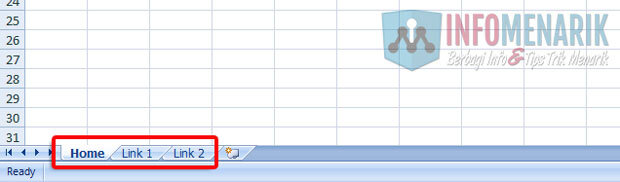
3 Sheet. Untuk Sheet 1 saya ubah namanya menjadi Home, Sheet 2 menjadi
Link 2, dan Sheet 3 menjadi Link 2. Nantinya pada Sheet Home saya akan
membuat dua tombol klik, tombol klik pertama akan menuju ke Link 1 dan
tombol klik kedua menuju ke Link 2.
Sekarang silakan Anda buat dulu
tombol-tombol kliknya. Untuk membuat tombol klik bisa menggunakan
gambar, clip art, dan juga shapes. Disini saya membuat tombol dengan
Shapes saja dari Insert > Shapes > Text Box.
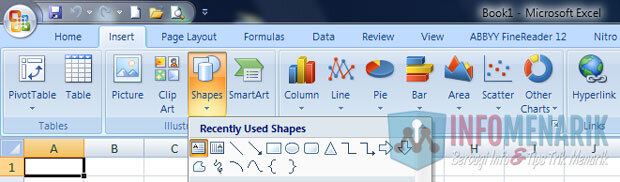
Buat tombol klik dengan Text Box dan
disini seperti yang sudah saya katakan tadi bahwa saya akan membuat dua
tombol klik yang dipasang di Home. Untuk desain silakan sesuaikan saja
dengan selera Anda masing-masing. Setelah selesai membuat tombol untuk
dijadikan link nantinya silakan klik kanan pada tombol dan pilih Hyperlink.
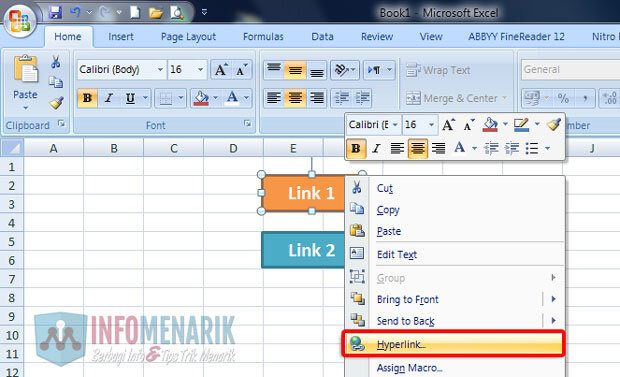
Ada empat jenis link yang bisa kita buat
dalam Hyperlink di Office Excel. Existing File or Web Page untuk
mengambil link dari URL Web/Internet, Place in The Document untuk
mengambil link dari dokumen/sheet, Create New Document untuk membuat
link secara manual, dan Email Address adalah untuk mengambil link dari
alamat email/internet.
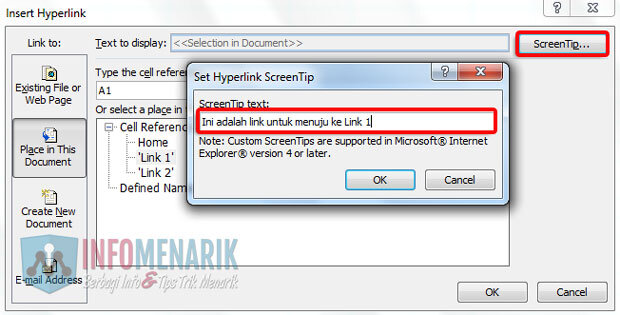
Karena kita akan mengambil link atau link yang dituju adalah masih satu dokumen maka yang dipilih disini adalah Place in The Document dan nanti sebelah kanan akan tampil Cell Reference
atau daftar Sheet yang awalnya telah kita buat. Ceritanya tadi saya
akan membuat tombol klik untuk menuju ke halaman Sheet 2 atau Link 1,
maka disini saya memilih Link 1.
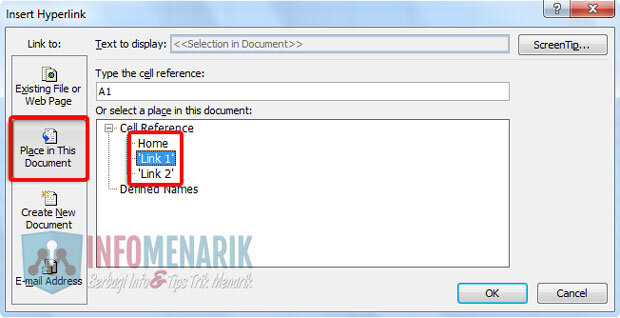
Kemudian agar ada efek hyperlink ketika cursor mouse diarahkan, silakan Anda klik dulu ScreenTip. Pada kotak ScreenTip text silakan Anda ketik tulisan apa yang ingin ditampilkan ketika cursor mouse diarahkan ke tombol klik nantinya.
Ok sampai langkah ini sekarang Anda
sudah bisa membuat hyperlink di Office Excel. Silakan Anda sesuaikan
lagi dengan projek Excel yang sedang dibuat. Semoga artikel Cara Membuat Hyperlink atau Membuat Tombol Klik Di Office Excel ini ada manfaatnya. Salam sukses dan sampai bertemu lagi di artikel keren lainnya.
Suka dengan artikel ini? Yuk, bagikan!
Komentar
Posting Komentar